明細とお支払い

ご利用明細を見て、そのままアプリで支払い

会員は月ごとの飲食・イベント参加費とお支払いの状況をアプリで確認。オンライン決済(Stripe・Square)を使えば、そのままカードで支払えます。スタッフはレジで未精算の伝票を受け付けます。

使う人:マネージャースタッフ会員・お客さま
できること

ご利用明細

月ごとの飲食・イベント参加費とお支払い状況。

アプリで支払う

Stripe・Square のカード決済。イベントの参加費や注文も。

レジで精算

未精算の伝票を選んで、カード・現金で。Tap to Pay にも対応予定。

決済の記録

管理画面の決済履歴と日次締めで確認。

流れ

  1. 1会員・お客さま
    明細を見る

    マイページ → ご利用明細。

  2. 2会員・お客さま
    カードで支払う

    オンライン決済が有効なら「お支払い」から。

  3. 3スタッフ
    その場の精算

    レジの未精算一覧から伝票を選んで。

  4. 4事務所
    締めて会計へ

    日次締めで集計し、QuickBooks に送れます。

画面で見る

管理画面(事務所)

注文・売上

注文・売上・メニュー

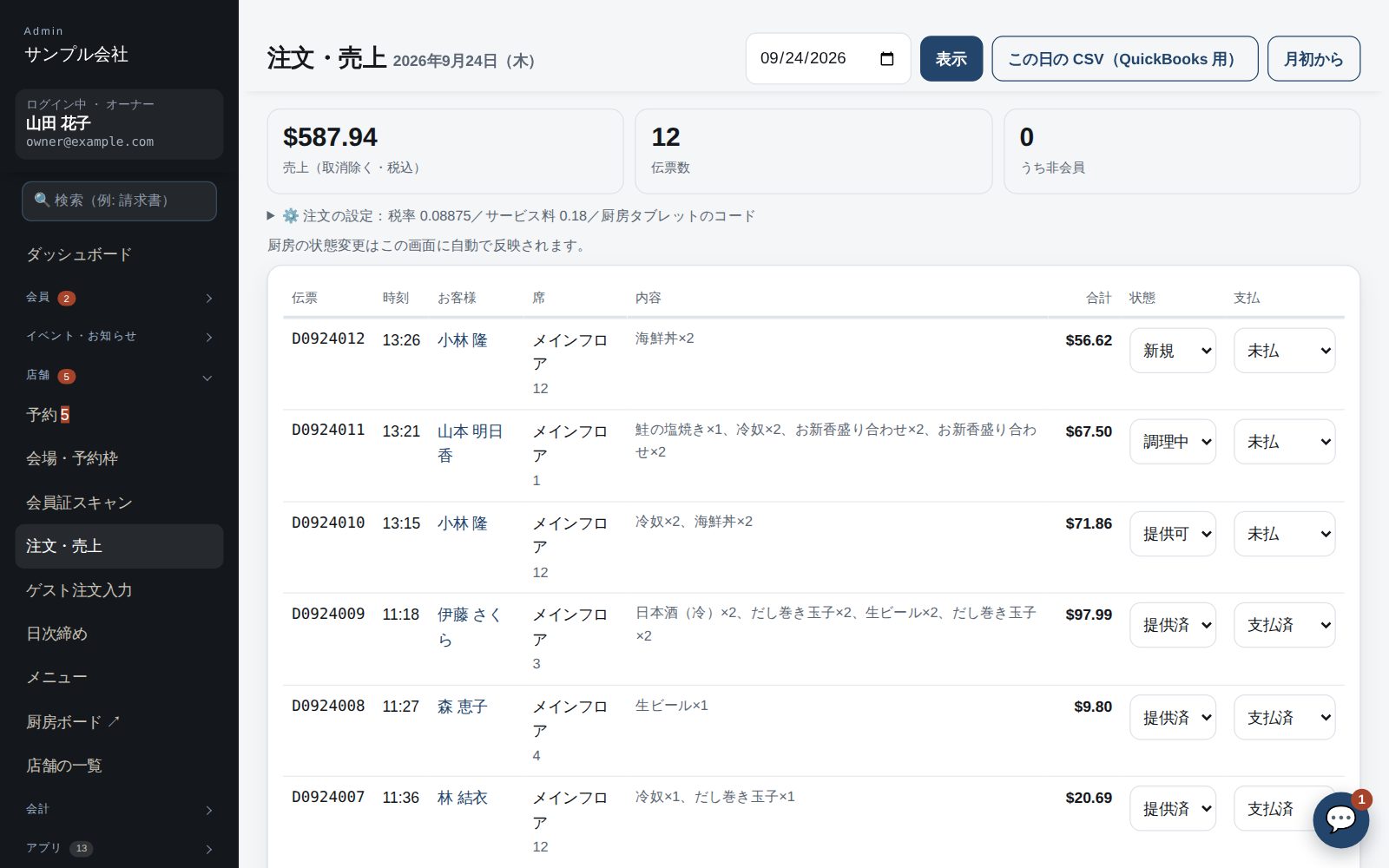
  1. 注文・売上:伝票の一覧と状態(受付/調理中/提供可/提供済/取消)、支払状況。伝票を開くと同席人数・会員数・ゲスト氏名・支払者(Rev. Proc. 71-17 の記録)が見られます。
  2. ゲスト注文入力:非会員のお客様の注文をスタッフが入力します。厨房ボード(/kitchen)は共有コードで開き、コードは 注文・売上 の「⚙️ 注文の設定」で作り直せます。
  3. メニュー:カテゴリと品目(品名・English・説明・価格・アレルゲン・写真・表示/非表示)を管理します。English 欄に入れた名前が、アプリの英語表示で使われます。
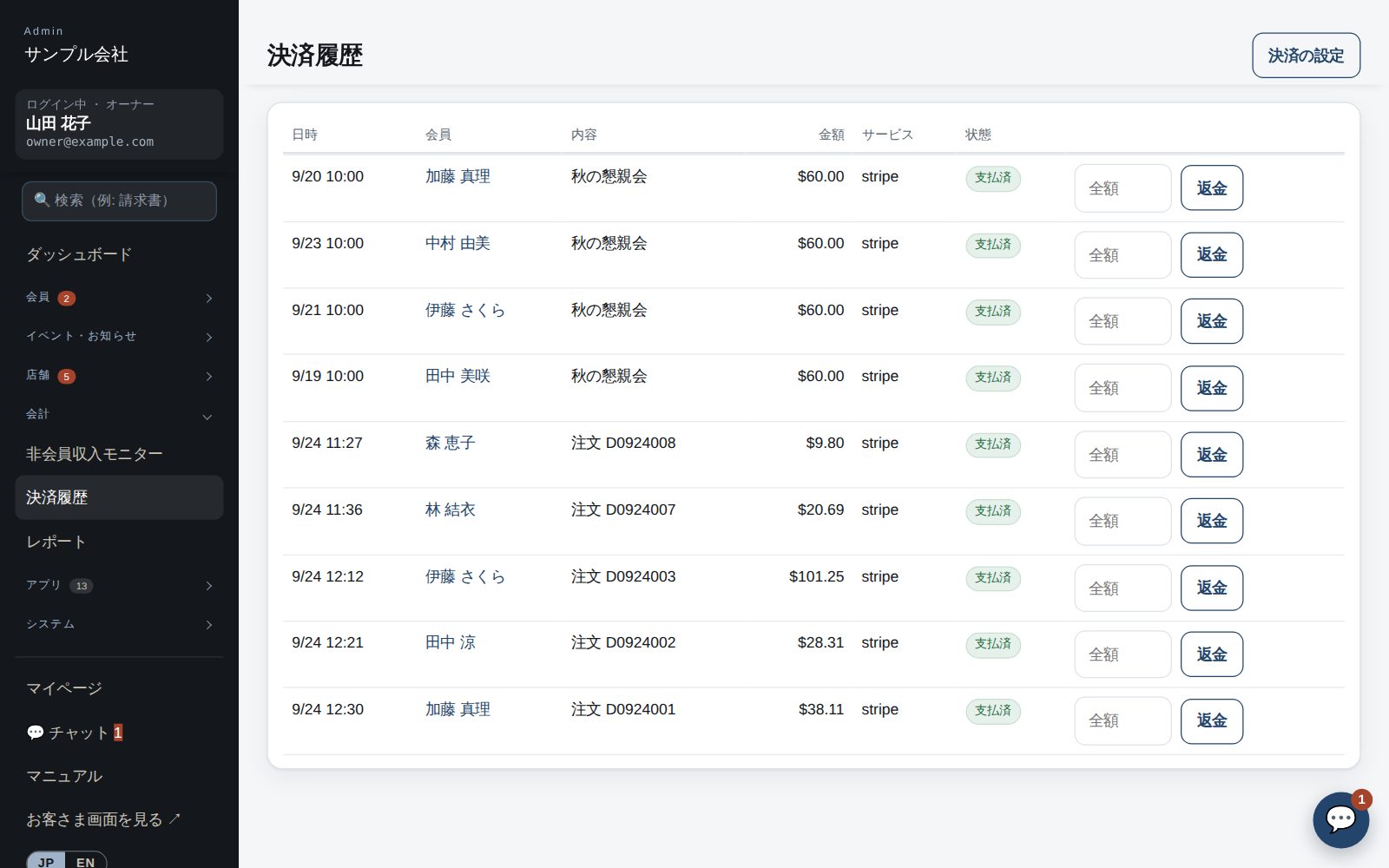
  4. 日次締め:その日の伝票を締めて売上を確定し、QuickBooks に仕訳を送ります(接続済みの場合)。決済:Stripe 等のオンライン決済の記録と未精算一覧。

スタッフの画面

決済履歴

お会計と Tap to Pay

  1. 会員のご注文は原則として会員口座に計上され、月次のご利用明細で精算します。その場で支払う場合は、アプリのレジ → 未精算一覧から伝票を選びます。
  2. Tap to Pay(iPhone をカード端末として使う)が有効な場合は「Tap to Pay で受け付ける」を押し、お客様のカードやスマホを iPhone の上部にかざしてもらいます。完了すると伝票が「支払済」になります。
  3. Tap to Pay が使えない間は、レジのカード端末や現金で受け、管理画面の「注文・売上」で伝票を「支払済」にしてください(支払方法を選べます)。

会員アプリ・会員の画面

ご利用明細(Web 版)

ご利用明細とお支払い

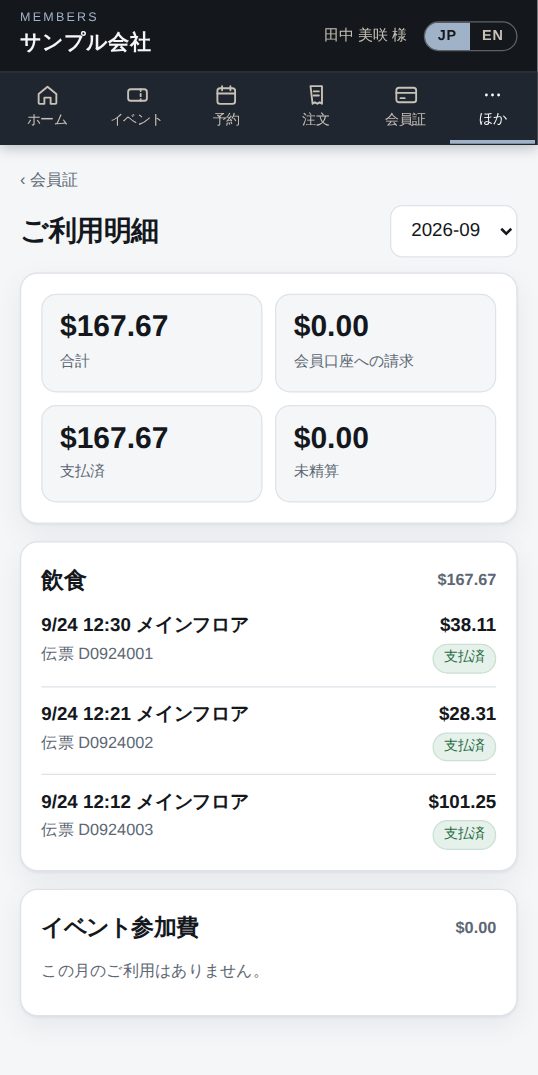
  1. 「マイページ」→「ご利用明細」で、月ごとの飲食・イベント参加費とお支払い状況を確認できます。
  2. オンライン決済が有効な場合は「お支払い」からカードで支払えます。領収書はイベント詳細の「領収書」から表示できます。

あわせて使う機能

使いたい機能だけを選んで始められます。今の仕事に合うアプリが無ければ、無料でお作りします。

お申し込み →🎁 専用アプリを無料で作る