イベント

申込から当日の受付・スポンサーまで、イベントをまるごと

イベントを作れば、会員はアプリから申込。同伴者・食事の選択などの追加項目、参加費、定員、締切、スポンサー枠まで。締切前と前日のリマインドは自動、当日は QR で受付します。

使う人:マネージャースタッフ会員・お客さま
できること

申込フォーム

参加費(会員/同伴者)・定員・締切・食事の選択やチェックなどの追加項目。

スポンサー枠

名称・料金・口数を決めて募集。

当日の受付

受付票や会員証の QR を読むだけ。受付済の人数がその場で集計されます。

非会員の申込ページ

公開すると URL で一般の申込も。非会員収入として記録されます。

流れ

  1. 1事務所
    イベントを作る

    タイトル・日時・会場・説明(日英)・参加費・定員・締切・画像。下書きのうちは会員に見えません。

  2. 2会員・お客さま
    アプリで申し込む

    同伴者や食事の選択も一緒に。受付票(QR)が出ます。

  3. 3自動で
    リマインド

    締切の数日前(未回答の人へ)と前日(出席の人へ)に、通知とメールで。

  4. 4スタッフ
    当日、QR で受付

    受付票か会員証を読むと受付済に。

  5. 5事務所
    参加者を確かめる

    申込・同伴者・支払状況の一覧と CSV。

画面で見る

管理画面(事務所)

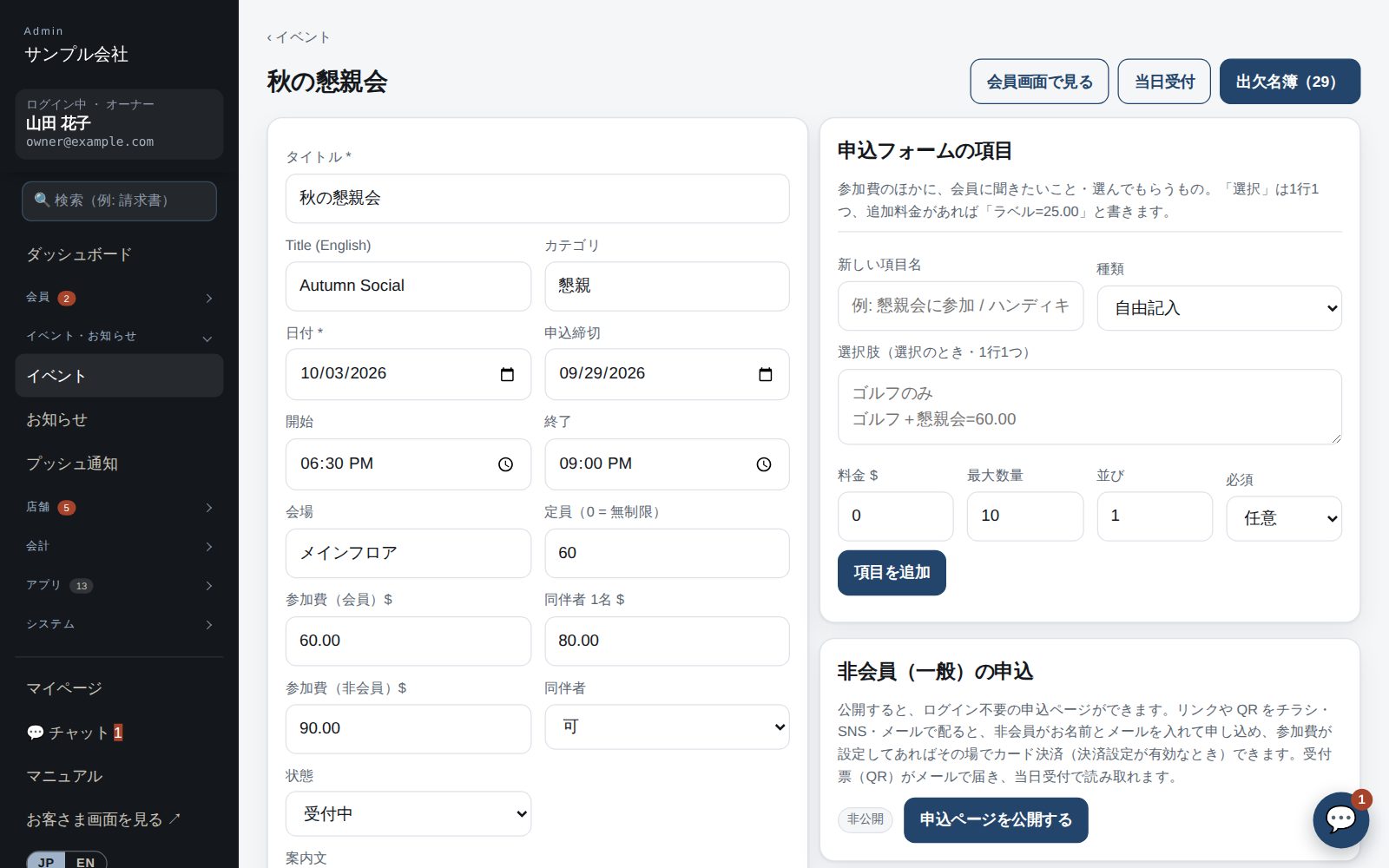
イベントの編集

イベント

  1. イベント → 「+作成」。タイトル・日時・会場・説明(日本語と English)、参加費(会員/同伴者)、定員、締切、画像を設定します。「下書き」のまま保存すれば会員には見えません。
  2. 追加項目(食事の選択・チェック・数量など)とスポンサー枠(名称・料金・口数)を付けられます。
  3. 参加者:申込一覧・同伴者・支払状況の確認と CSV 出力。「受付」画面で当日の QR チェックインができ、受付済の人数が集計されます。
  4. 非会員向けの申込ページを「公開」すると、URL を配布して一般の申込を受け付けられます(非会員収入として記録)。
  5. 申込締切の数日前(まだ答えていない会員へ)と前日(出席の人へ)に、リマインドがアプリの通知とメールで自動で届きます。日数・送るかどうかはイベントの一覧の上の「⚙️ イベントのリマインド」で決めます。

スタッフの画面

管理画面の会員証スキャン

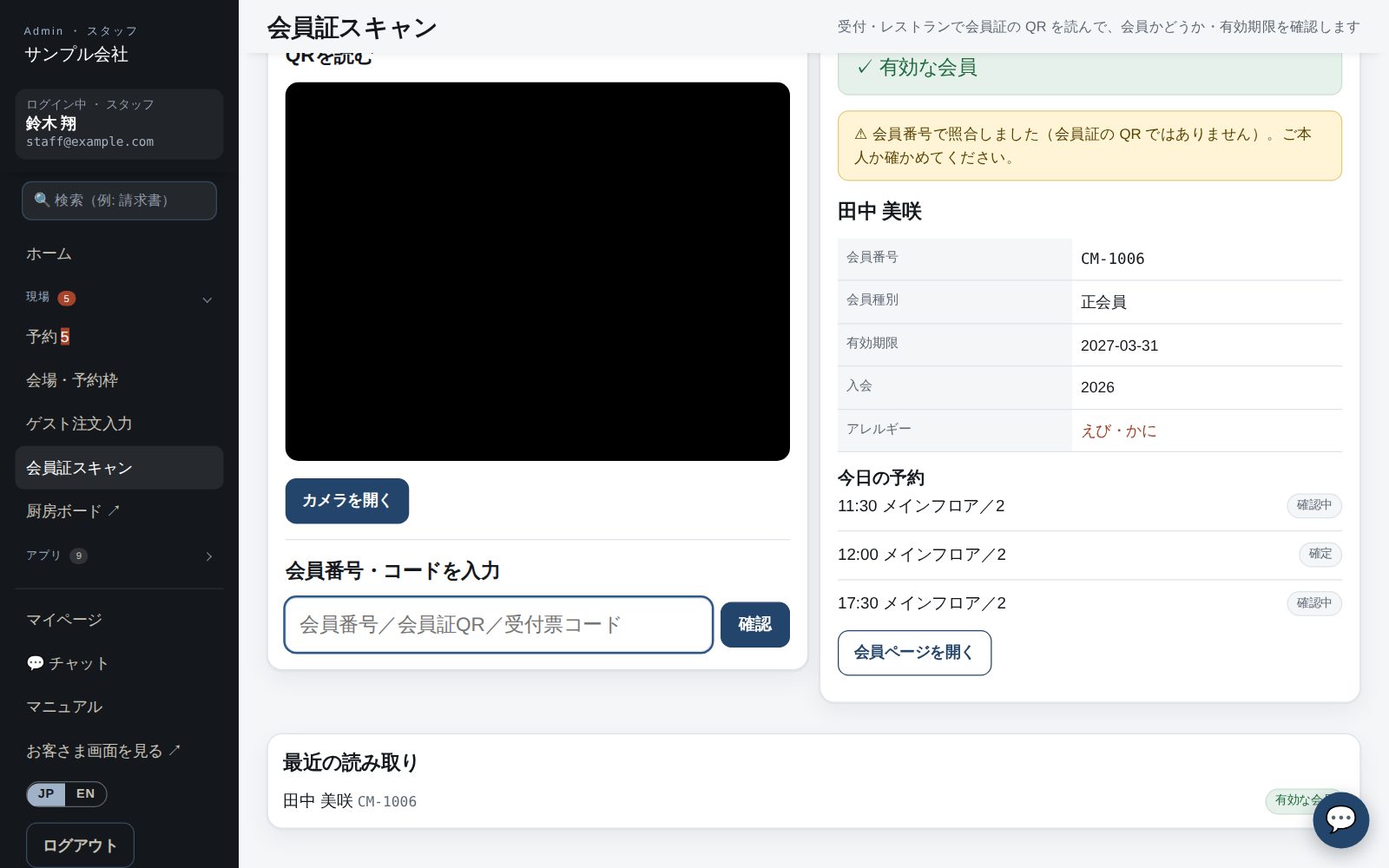
会員証・受付票の QR を読む

  1. アプリ:マイページ → スタッフ用 → 「QR スキャン」。初回はカメラの許可を求められます。
  2. 「会員証」モードで会員証の QR をかざすと、氏名・会員番号・会員種別・有効期限と、当日のイベント申込や予約が表示されます。有効なら緑、期限切れや退会は赤で出ます。
  3. イベント受付のときは、モードで当日のイベントを選んでから読みます。受付票または会員証の QR を読むと、その場で「受付済」になります。同じ QR を二度読んでも二重には数えません。
  4. QR が読めないときは、下の入力欄に会員番号または受付票のコードを入力して「確認」を押します。会員証の QR には会社が入っているので、ほかの会社の会員証は「ほかの会社の会員証です」と出て通りません。番号だけの QR も通らないので、番号は手で入れてください。
  5. ブラウザ版:管理画面 → 会員証スキャン(/admin/scan)。イベント受付は管理画面のイベント → 「受付」からも行えます。

会員アプリ・会員の画面

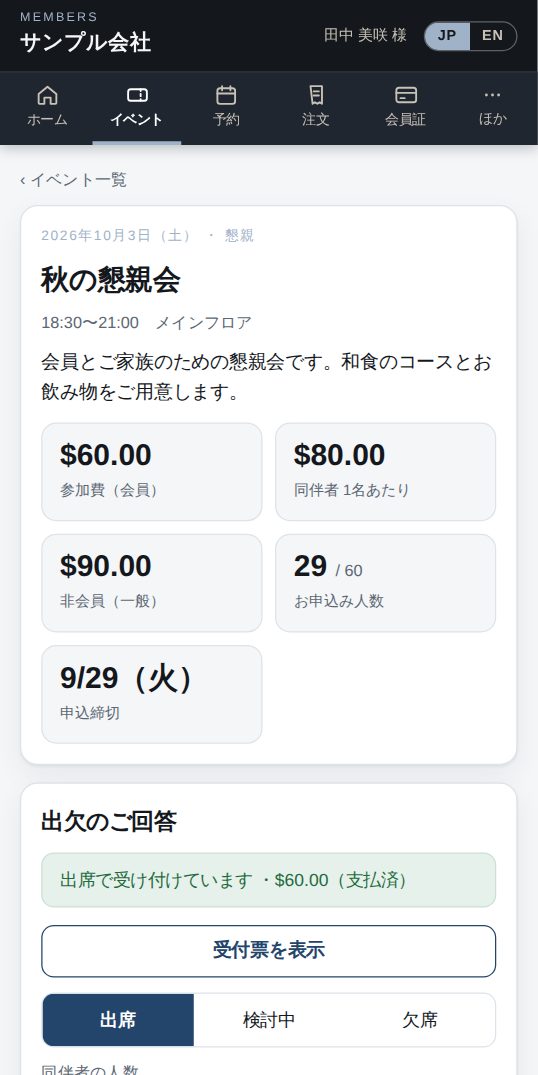
イベント詳細(Web 版)

イベントの申込

  1. 「イベント」タブで受付中のイベントが日付順に並びます。タップすると詳細(日時・会場・参加費・締切・残席)が見られます。
  2. 「出席」を選び、同伴者の人数を入れて申し込みます。同伴者が会員でない場合はお名前を入力してください(クラブの記録として必要です)。
  3. イベントによっては、食事の選択などの追加項目や、スポンサー枠の申込ができます。
  4. 申込後に「受付票」が発行されます。当日は受付票の QR、または会員証を見せてチェックインしてください。参加費は明細に計上されるか、案内に従ってお支払いください。
  5. 締切前なら申込内容の変更・取消ができます。締切後は事務局にご連絡ください。

あわせて使う機能

使いたい機能だけを選んで始められます。今の仕事に合うアプリが無ければ、無料でお作りします。

お申し込み →🎁 専用アプリを無料で作る