会員証(QR)

アプリの会員証を、受付でかざすだけ

会員アプリと Web に、会員ごとの QR つき会員証。スタッフがスマホやブラウザで読むと、ご本人かどうか・有効かどうか、当日の予約やイベントの申込まで分かります。

使う人:スタッフ会員・お客さま
できること

アプリでも Web でも

会員証のタブを開くだけ。表示中は画面が自動で明るくなります。

読むとすぐ分かる

氏名・会員番号・種別・有効期限。有効なら緑、期限切れや退会は赤。

イベントの受付も同じ画面

当日のイベントを選んで読めば、その場で「受付済」。二重には数えません。

会社ごとの QR

QR には会社が入っているので、ほかの会社の会員証は通りません。作り直しも 1 クリック。

流れ

  1. 1会員・お客さま
    会員証を開く

    アプリの「会員証」タブ(Web でも同じ)。

  2. 2スタッフ
    QR を読む

    スタッフ用の「QR スキャン」か、管理画面の「会員証スキャン」で。

  3. 3自動で
    確かめる

    有効かどうかと、当日の予約・イベントの申込が出ます。

  4. 4スタッフ
    ご案内・受付

    イベントならそのまま受付済に。読めないときは会員番号を手で入れても。

画面で見る

スタッフの画面

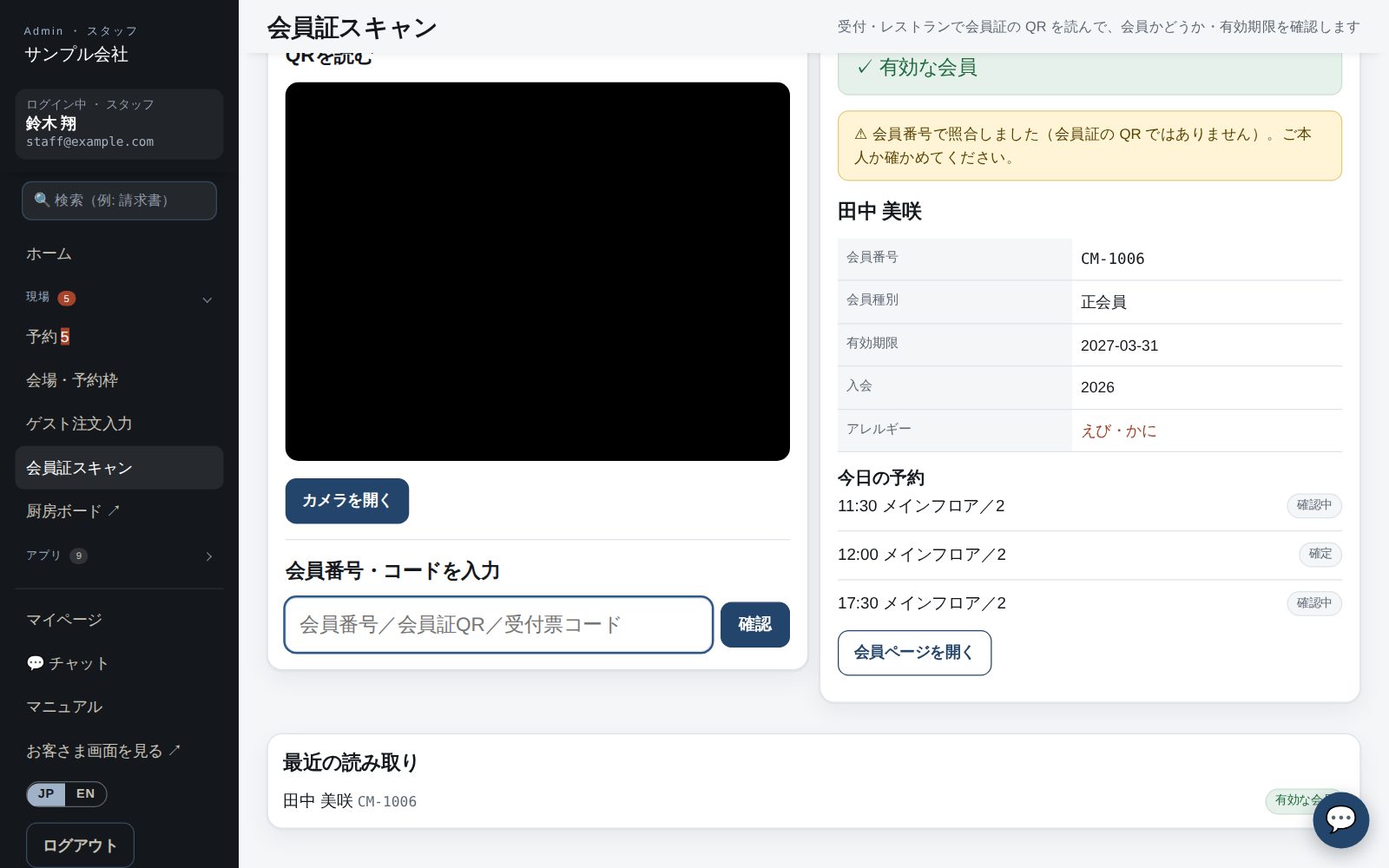
管理画面の会員証スキャン

会員証・受付票の QR を読む

  1. アプリ:マイページ → スタッフ用 → 「QR スキャン」。初回はカメラの許可を求められます。
  2. 「会員証」モードで会員証の QR をかざすと、氏名・会員番号・会員種別・有効期限と、当日のイベント申込や予約が表示されます。有効なら緑、期限切れや退会は赤で出ます。
  3. イベント受付のときは、モードで当日のイベントを選んでから読みます。受付票または会員証の QR を読むと、その場で「受付済」になります。同じ QR を二度読んでも二重には数えません。
  4. QR が読めないときは、下の入力欄に会員番号または受付票のコードを入力して「確認」を押します。会員証の QR には会社が入っているので、ほかの会社の会員証は「ほかの会社の会員証です」と出て通りません。番号だけの QR も通らないので、番号は手で入れてください。
  5. ブラウザ版:管理画面 → 会員証スキャン(/admin/scan)。イベント受付は管理画面のイベント → 「受付」からも行えます。

会員アプリ・会員の画面

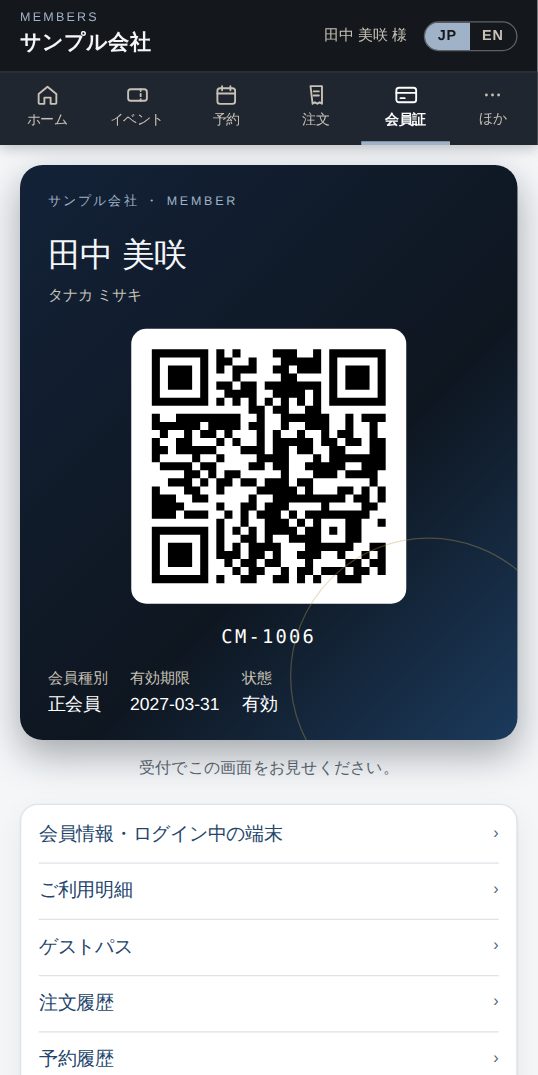
デジタル会員証(Web 版)

会員証

  1. 「会員証」タブでデジタル会員証を表示します。氏名・会員番号・会員種別・有効期限と QR コードが出ます。
  2. 受付やレストランでスタッフに QR を見せてください。スタッフがスキャンすると、会員かどうかと有効期限が確認されます。
  3. アプリでは表示中に画面が自動で明るくなります。プラスチックの会員証は引き続き使えます。

あわせて使う機能

使いたい機能だけを選んで始められます。今の仕事に合うアプリが無ければ、無料でお作りします。

お申し込み →🎁 専用アプリを無料で作る