役割と権限・見え方の確認

誰が何を使えるかを、1 つの画面で

役割はオーナー・マネージャー・スタッフの 3 つ。使うアプリ、会員画面に出すか、アプリや画面ごとに「誰から使えるか」を「機能」の画面で決め、スタッフや会員にどう見えるかも、その場で確かめられます。ログインはパスワードなしのメールコード、2 段階認証と操作ログも。

使う人:オーナー
できること

3 つの役割

オーナー(すべて)・マネージャー(日々の運営)・スタッフ(現場と申請)。

アプリごとに決める

「機能」の画面のプルダウンで、アプリや画面ごとに誰から使えるか。

見え方を確かめる

ログインし直さずに、スタッフや会員の画面をそのまま。

安全に

メールの 6 桁コード+認証アプリの 2 段階認証。誰がいつ何を変えたかは操作ログに。

流れ

  1. 1オーナー
    人を足す

    設定 → 管理者、または名簿でスタッフに。

  2. 2オーナー
    役割とアプリを決める

    システム → 機能 で立場・使うアプリ・誰から使えるか。

  3. 3オーナー
    見え方を確かめる

    「〜として見る」で確認し、「オーナーに戻る」で戻ります。

  4. 4スタッフ
    メールのコードで入る

    パスワードは要りません。役割に合った画面とガイドが出ます。

画面で見る

管理画面(事務所)

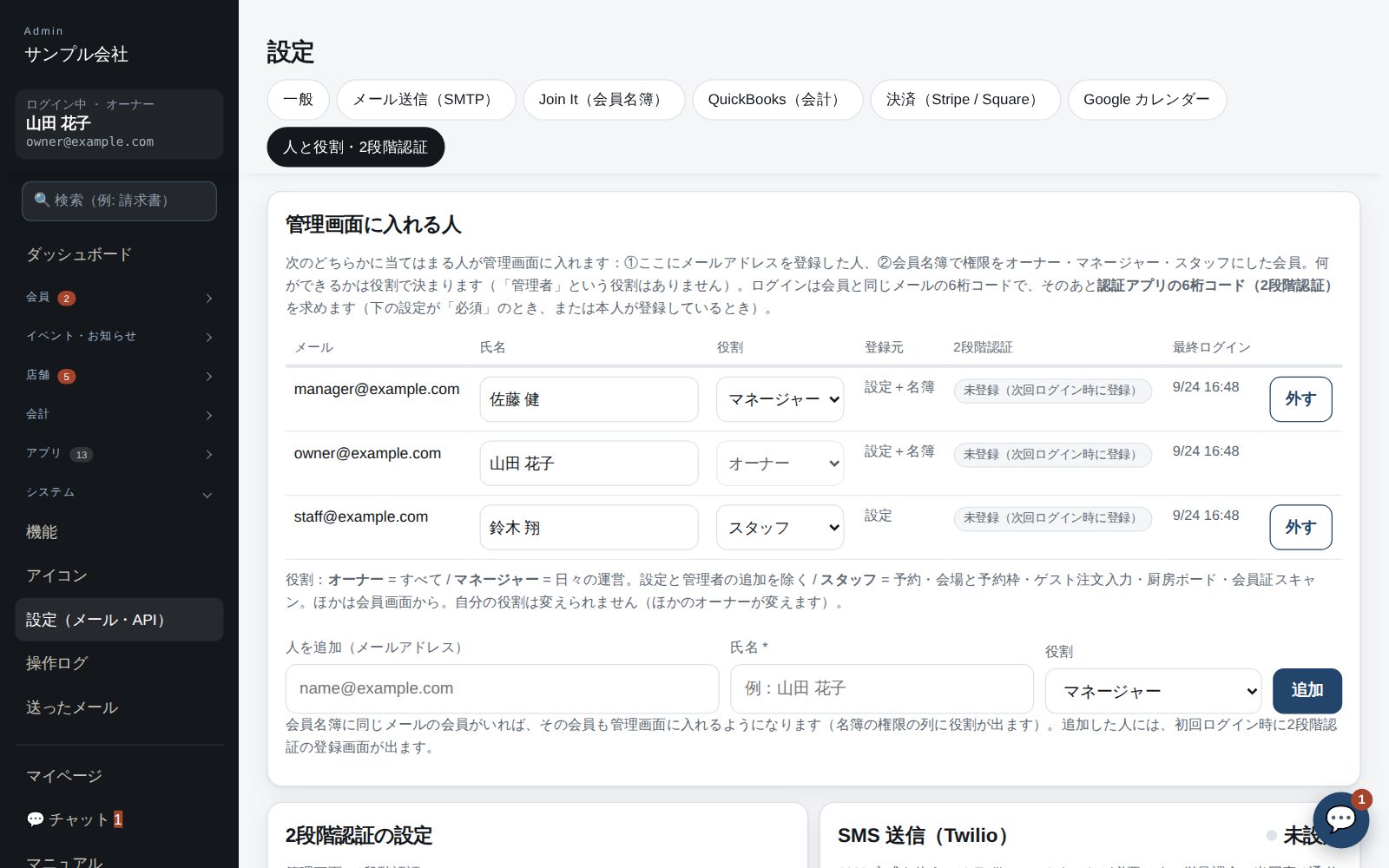
設定 → 管理者

ログインと権限

  1. 管理画面には、設定 → 管理者 に登録されたメールアドレス(または会員名簿でスタッフ・管理者にした会員)でログインします。会員と同じく、メールに届く 6 桁のコードで入ります。
  2. 2 段階認証(認証アプリ)は既定で「任意」です。設定 → 管理者 で自分のぶんを登録すると、その人にだけ求めます。会社として全員に必須にすることもできます。
  3. 役割は 3 種類:オーナー(すべて)、マネージャー(日々の運営。設定と管理者の追加を除く)、スタッフ(自分の勤怠・現場の画面・申請)。人の立場は システム → 機能 → 人 のプルダウンで 会員/スタッフ/マネージャー/オーナー を直接選ぶだけです(オーナーだけ。名簿の立場も同時に合います)。使うアプリ、会員画面に出すか、アプリや画面ごとに「誰から使えるか」も同じ画面で変えられます。管理者の追加・削除は 設定 → 管理者 です。
  4. スタッフやマネージャーにどう見えるかは、システム → 機能 の「見え方を確かめる」で、そのアカウントでログインし直さずに確かめられます(上の帯の「オーナーに戻る」で戻ります。帯はスクロールしても上に残ります)。
  5. 使い方ガイドは立場ごとに出し分けます:会員は会員向け、スタッフは会員向けとスタッフ向け、マネージャー以上はマネージャー向け(管理画面)まで。追加アプリのガイドは、その会社で使っているアプリの分が自動で並びます(開けないアプリのマネージャー向けは出ません)。
  6. 同じメールアドレスで複数の会社に入っている人は、左メニューの「会社を切り替える」からほかの会社に移れます。
  7. 会員名簿で会員に「スタッフ」の役割を付けると、その人はログインするとスタッフとして管理画面に入ります(お客さまの画面は「お客さま画面を見る」から)。
  8. 誰がいつ何を変更したかは 設定 → 操作ログ に残ります。

あわせて使う機能

使いたい機能だけを選んで始められます。今の仕事に合うアプリが無ければ、無料でお作りします。

お申し込み →🎁 専用アプリを無料で作る