在庫

入庫・出庫・棚卸から、月次の理論在庫・差異・評価額まで

品目の入庫・出庫を記録し、棚卸で実数を入れると、月次レポートに期首・入庫・出庫・理論在庫・棚卸・差異・期末評価額が出ます。月末棚卸を登録すると報告メールも。

使う人:マネージャースタッフ
できること

品目とカテゴリ

CSV でまとめて登録(期首在庫も一緒に)。

入庫・出庫

単価は入庫で、出庫は平均単価で評価。

棚卸と差異

実数を入れるだけで差を自動計算。

月次レポート

カテゴリ別の合計と CSV で会計へ。

流れ

  1. 1スタッフ
    入庫・出庫を入れる

    日付・区分・品目・数量。

  2. 2スタッフ
    棚卸をする

    月末は月末棚卸で。

  3. 3自動で
    報告が届く

    設定の送り先に終了報告のメール。

  4. 4事務所
    月次を確かめる

    理論在庫・差異・期末評価額。

画面で見る

管理画面(事務所)

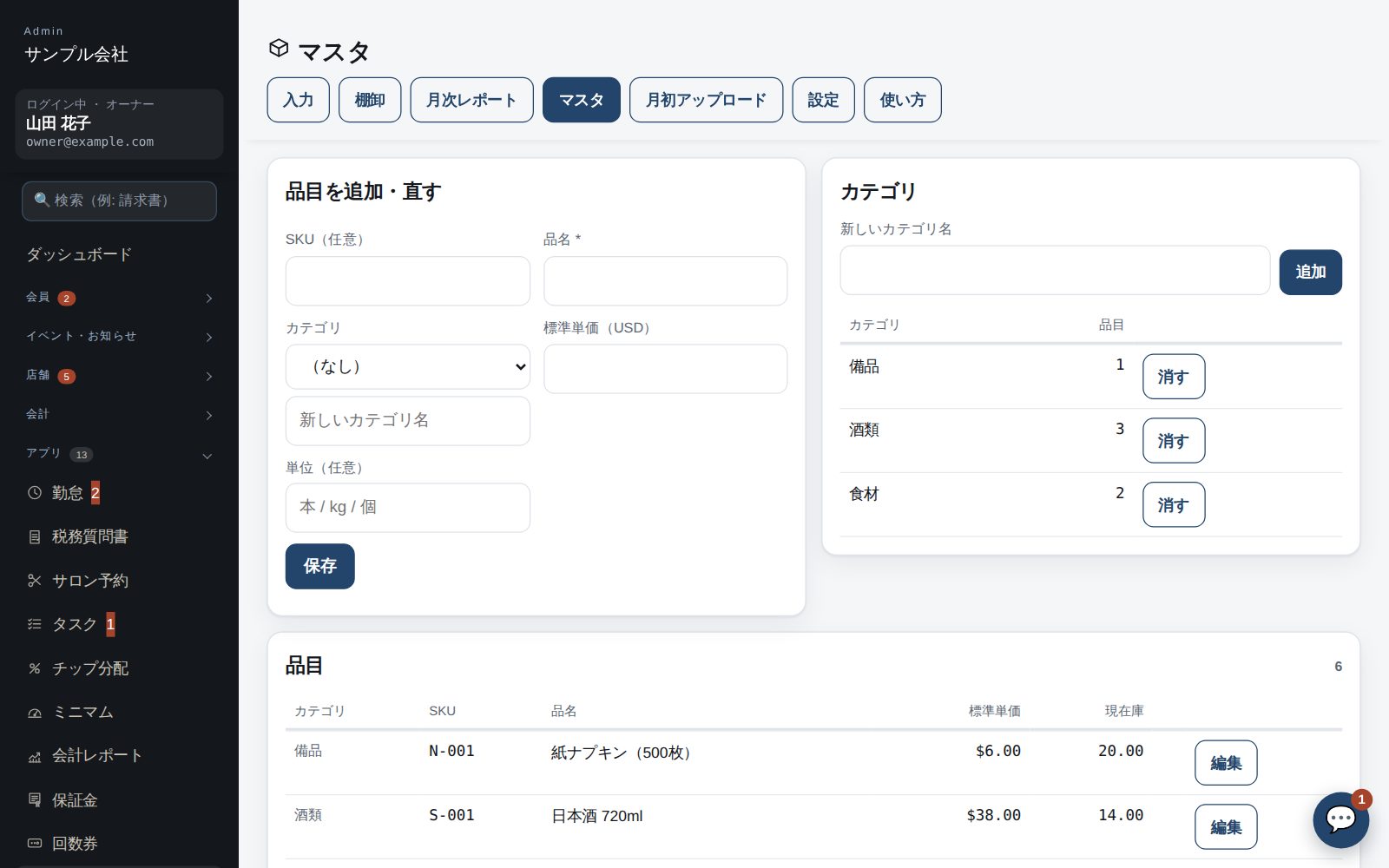
マスタ。カテゴリと品目(SKU・標準単価)

品目とカテゴリを登録する

  1. 管理画面の「アプリ → 在庫 → マスタ」で、まずカテゴリ(酒類・食材など)を作り、品目を登録します。SKU は任意、標準単価は入庫単価が空のときに使います。
  2. 品目がたくさんあるときは「月初アップロード」で CSV から一度に入れられます(期首在庫も同時に入ります)。
  3. 使わなくなった品目は「使わない」にすると入力画面から消えます(記録は残ります)。消すと取引もぜんぶ消えるので注意。
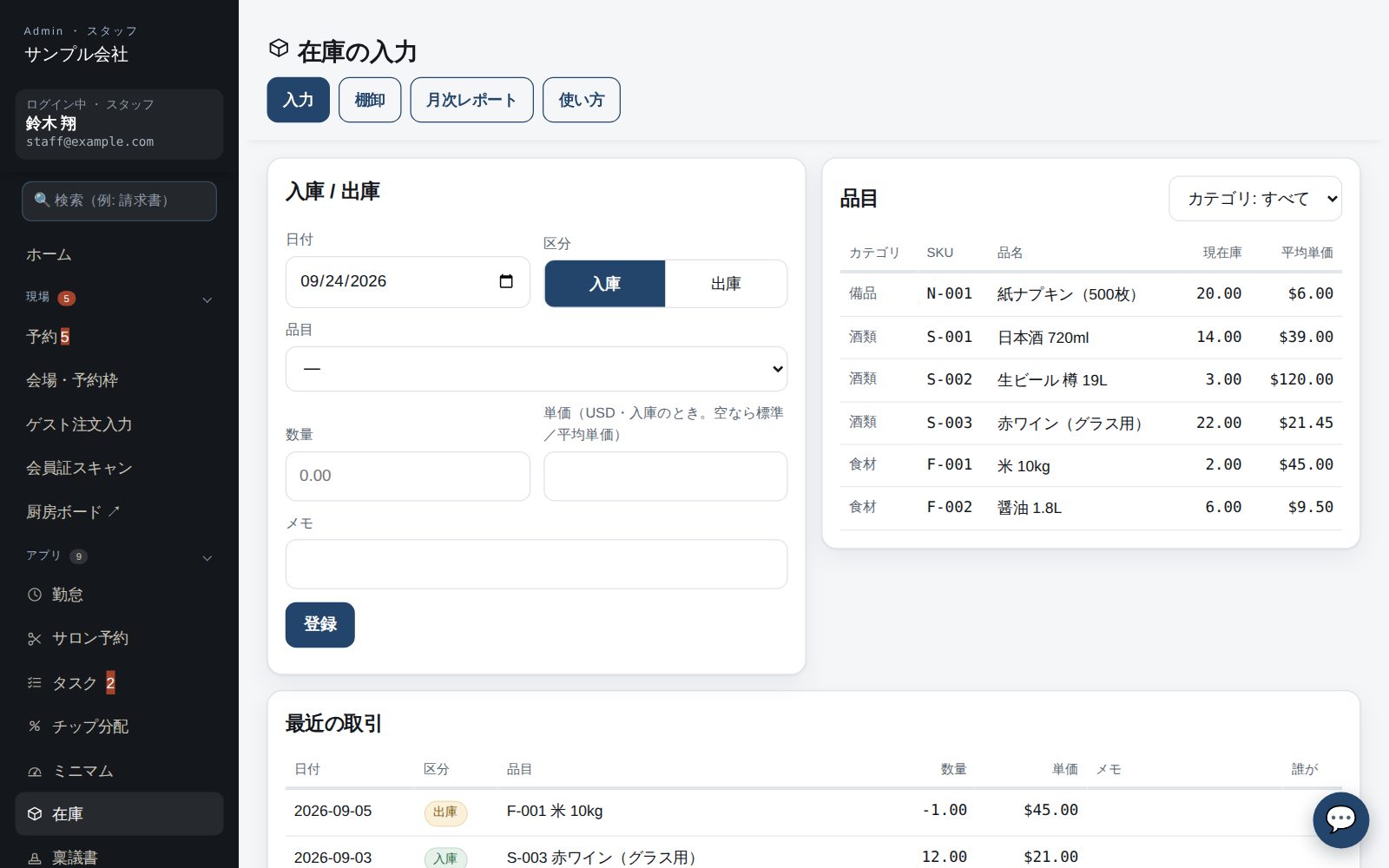
入力。品目を選んで入庫か出庫

入庫・出庫を入れる

  1. 「入力」で日付・区分(入庫/出庫)・品目・数量を入れて登録します。カテゴリで品目を絞れます。
  2. 入庫のときは単価を入れられます。空なら標準単価か、それまでの平均単価を使います。出庫は平均単価で評価します。
  3. 下の「最近の取引」で誰がいつ入れたかが見えます。間違えたら消して入れ直します。
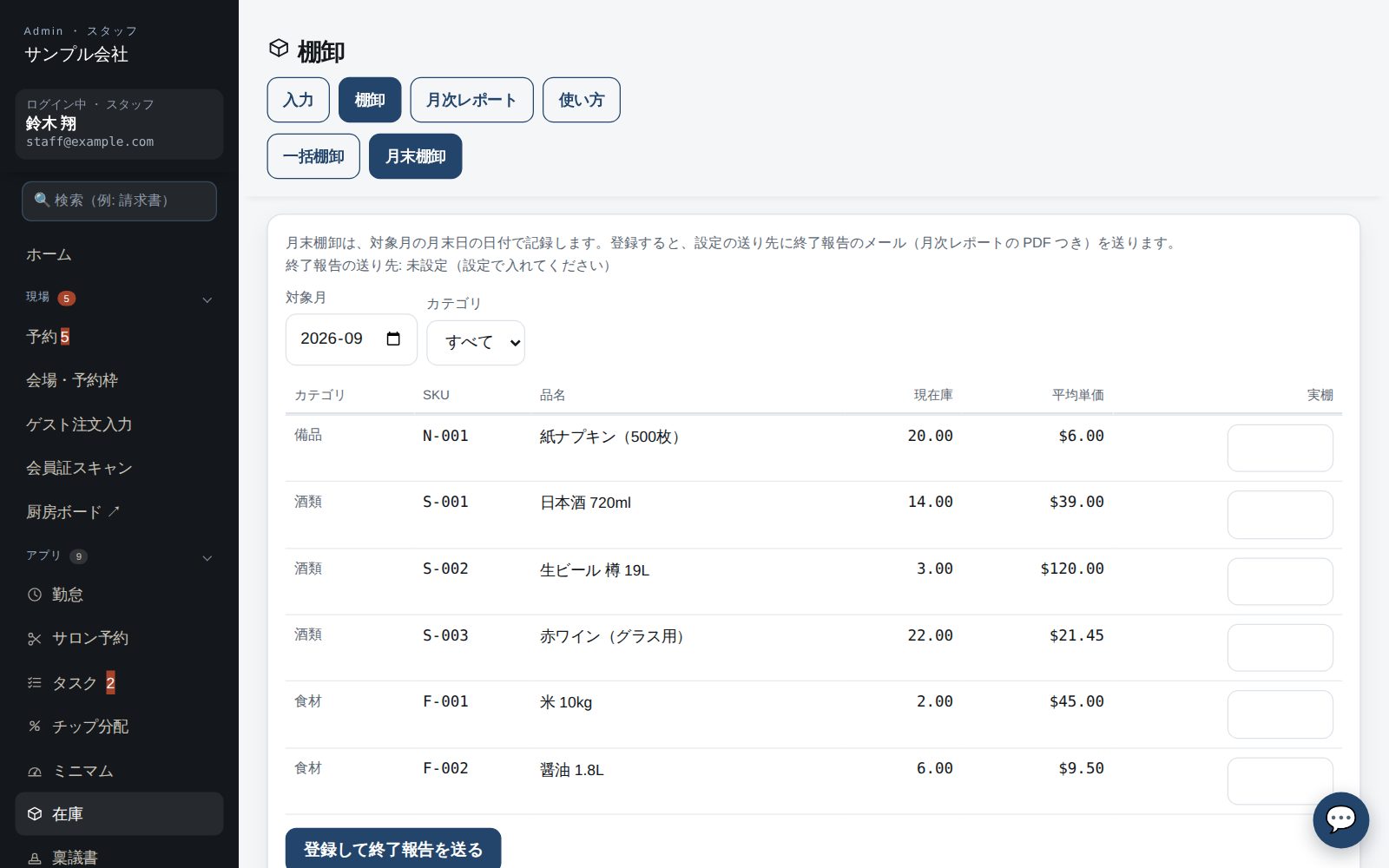
棚卸。実棚を入れると差が出ます

棚卸をする

  1. 「棚卸 → 一括棚卸」で、実際に数えた数量を品目ごとに入れて登録します。空欄の品目は触りません。差は自動で計算されます。
  2. 月末は「月末棚卸」を使います。対象月を選ぶと月末日の日付で記録され、登録と同時に設定の送り先へ終了報告のメールが飛びます。
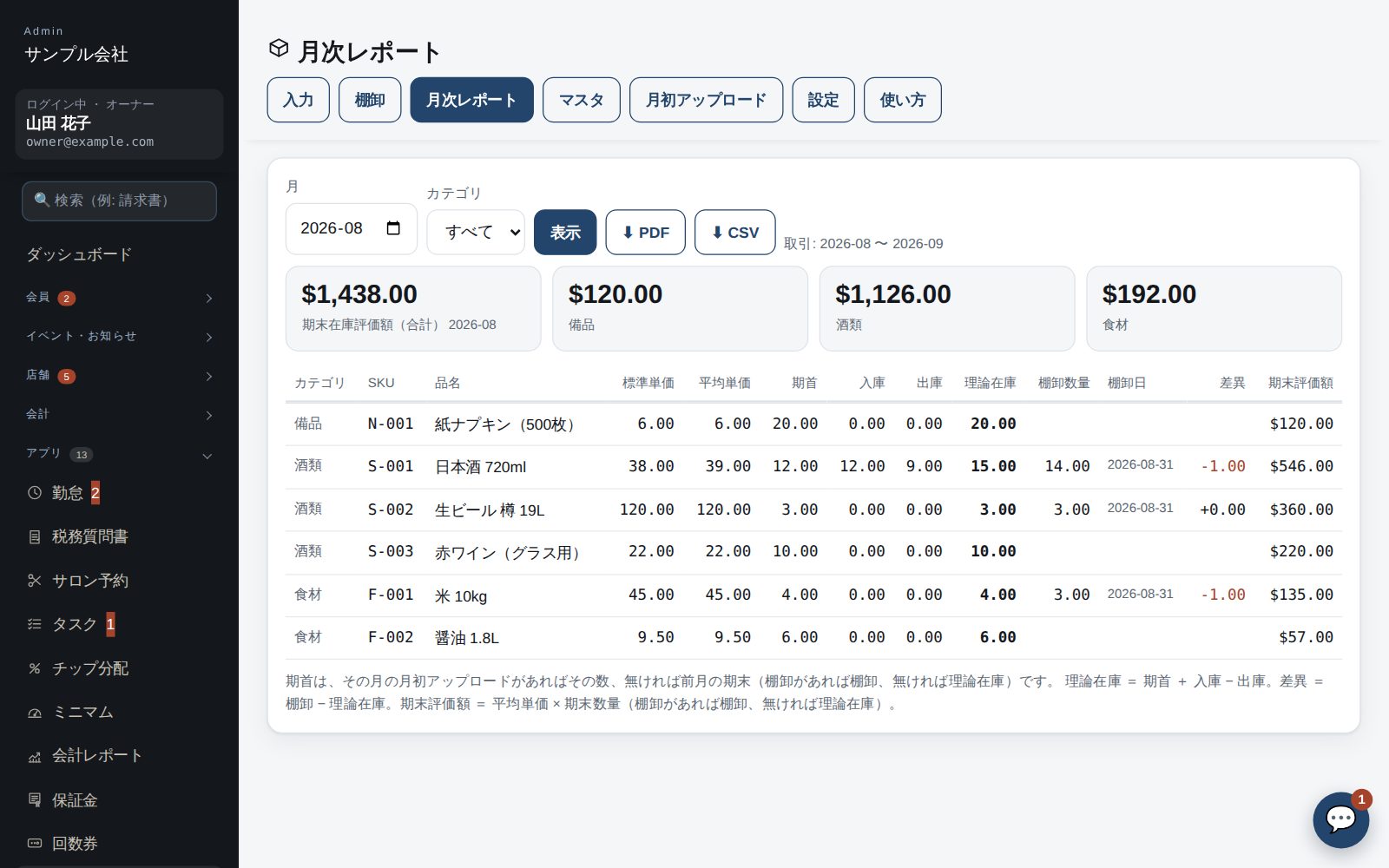
月次レポート。理論在庫・棚卸・差異・期末評価額

月次レポート

  1. 「月次レポート」で年と月を選びます。品目ごとに 期首・入庫・出庫・理論在庫・棚卸・差異・期末評価額 が出て、カテゴリ別の合計も見られます。
  2. 期首は、その月の月初アップロードがあればその数、無ければ前月の期末を引き継ぎます。理論在庫 = 期首 + 入庫 − 出庫、差異 = 棚卸 − 理論在庫。
  3. 期末評価額は 平均単価 × 期末数量(棚卸があれば棚卸、無ければ理論在庫)。CSV で落として会計に回せます。
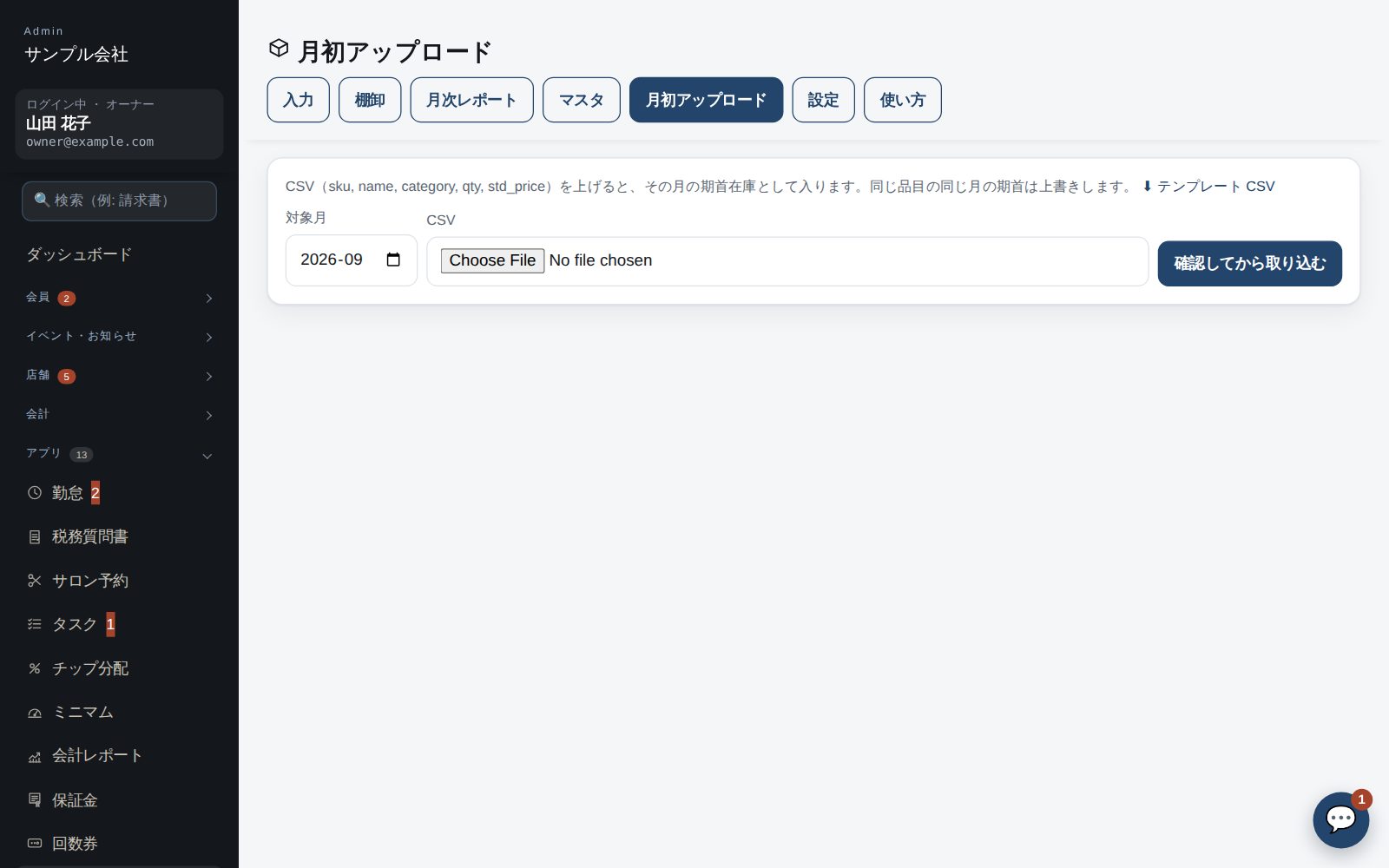
月初アップロード。CSV を確認してから取り込む

月初アップロード

  1. 運用を始めるときや、期首を一度に入れ直したいときに使います。テンプレート CSV(sku, name, category, qty, std_price)に入れて上げます。
  2. 確認画面で新しい品目・既存の品目の数を見てから取り込みます。同じ品目の同じ月の期首は上書きします。同じファイルを二度は取り込めません。
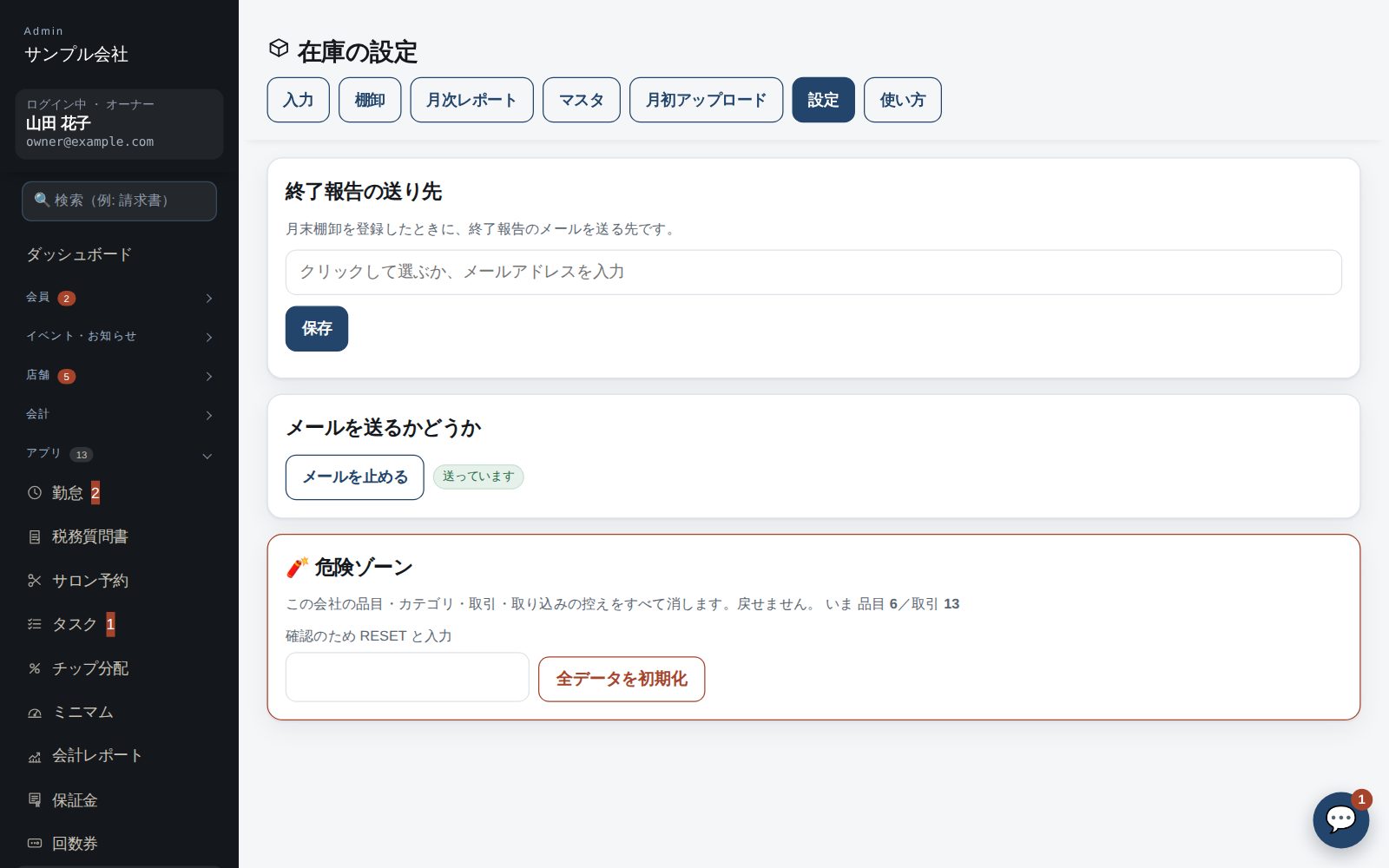
在庫の設定。終了報告の送り先とメールの停止

設定

  1. 月末棚卸の終了報告を送る先(カンマ区切りで複数可)を入れます。「メールを止める」で報告を止められます。
  2. 会社全体の「メールの送り先(安全装置)」(設定 → メール送信)も別にかかります。
  3. 危険ゾーン(オーナーだけ):品目・カテゴリ・取引をすべて消します。RESET と入力して実行。

あわせて使う機能

使いたい機能だけを選んで始められます。今の仕事に合うアプリが無ければ、無料でお作りします。

お申し込み →🎁 専用アプリを無料で作る